De fleste nettsidene vi drifter, kjører på WordPress. Det er et godt valg for en bedriftsside, men WordPress krever vedlikehold, og adminpanelet er ikke laget for folk som bare vil få ut en nyhetssak før lunsj. Derfor har vi flyttet det meste av det daglige arbeidet inn i Corporate Panel. Mange av kundene våre logger nesten aldri inn i WordPress lenger.
Alle nettstedene i én oversikt
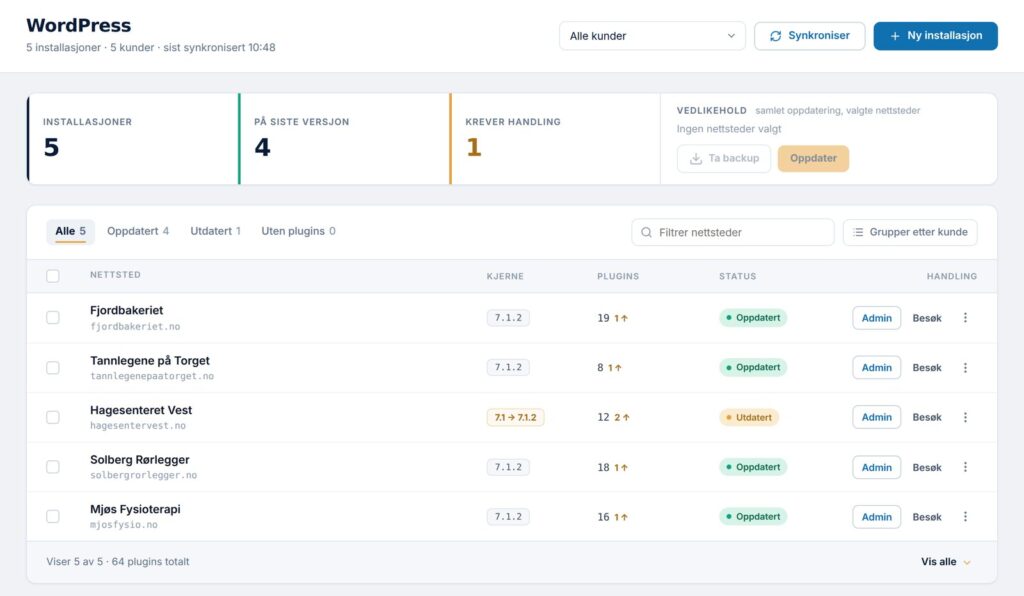
Under WordPress i panelet ligger alle nettstedene dine i én liste. For hvert av dem ser du hvilken WordPress-versjon det kjører, hvor mange utvidelser som er installert, og hvor mange av dem som har en ny versjon klar. Et grønt merke betyr at alt er oppdatert. Et gult merke betyr at noe venter.
Øverst står tre tall: hvor mange installasjoner du har, hvor mange som er på siste versjon, og hvor mange som krever handling. Du kan filtrere lista, skille ut dem som er utdatert, og gruppere nettstedene etter kunde hvis du har flere firmaer å holde styr på.
Oppdateringer med sikkerhetskopi først
Oppdateringer er den jobben flest glemmer, og den som oftest får konsekvenser når den blir liggende. I panelet huker du av nettstedene som ligger bak og trykker Oppdater. Da oppdateres WordPress på dem ett om gangen, og jobben stopper ved første feil, så en feil ikke sprer seg til resten.
Utvidelsene tas av vedlikeholdsjobben, som kan kjøre av seg selv om natten. Før noe endres, tas det sikkerhetskopi av databasen og av utvidelsene. Deretter sjekkes det at nettstedet svarer som det skal. Først da oppdateres utvidelsene, og etterpå sjekkes nettstedet på nytt. Svarer det ikke som før, merkes nettstedet for oppfølging, slik at ingen tror alt gikk bra. Hvert nettsted kan settes på pause hvis det står noe viktig på spill. Enkelte utvidelser, som sidebyggeren og nettbutikken, oppdateres aldri automatisk, fordi de oftest er de som brekker noe.
Adminsiden er ett klikk unna, og stengt for alle andre
Noen ganger må du inn i WordPress likevel. Da trykker du Admin på raden, og du er logget inn uten å skrive brukernavn eller passord. Samtidig er den vanlige innloggingssiden til WordPress stengt for alle som ikke kommer fra panelet. Det gjør at de automatiserte forsøkene på å gjette passord, som alle WordPress-sider utsettes for, ikke har noe sted å banke på.
Skal du ha et nytt nettsted, opprettes det fra samme skjermbilde med Ny installasjon.
Fra emne til ferdig artikkel
Den største endringen gjelder innholdet. I AI Innhold velger du hvilket nettsted artikkelen skal publiseres på, og skriver kort hva den skal handle om. Du kan også lime inn lenken til en sak du har lest, så henter panelet teksten og bruker den som grunnlag for en ny artikkel med dine egne ord.
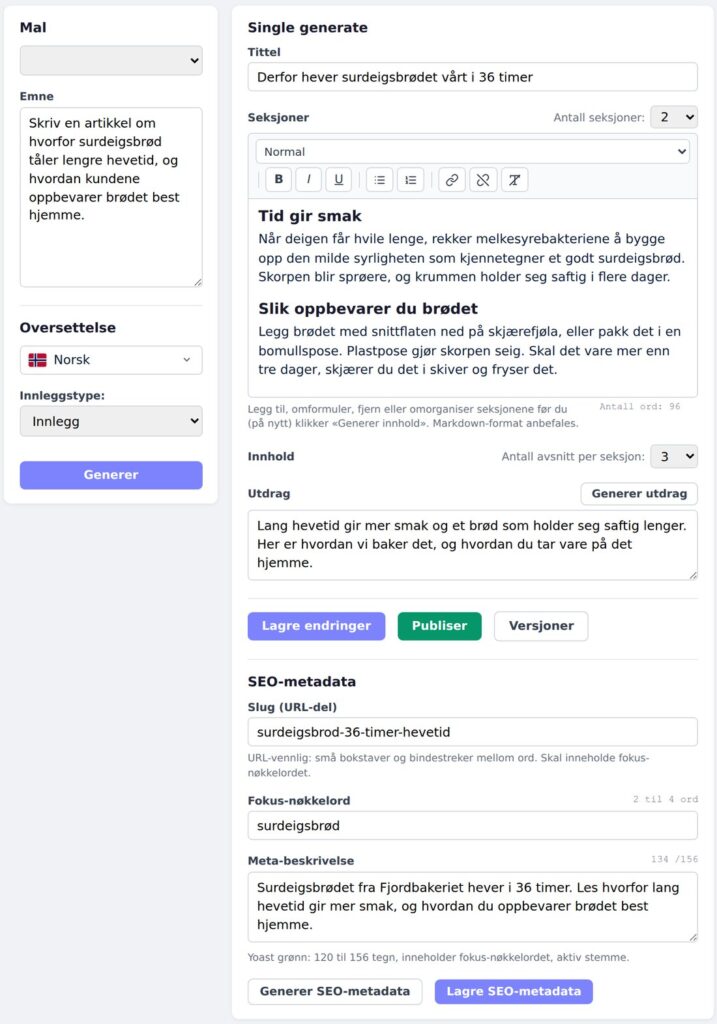
Du bestemmer språk, antall seksjoner og hvor mange avsnitt hver seksjon skal ha, og om det skal bli et innlegg eller en side. Når du trykker Generer, skriver AI tittel, mellomtitler og brødtekst. Teksten havner rett i en redigeringsflate i panelet, med fet og kursiv skrift, lister, lenker og mellomtitler på tre nivåer. Her retter du det du vil ha annerledes, stryker det som ikke passer, og skriver inn det bare du vet. Et utdrag kan lages med ett trykk.
SEO-klar i samme øyeblikk
Når artikkelen er generert, er søkemotorfeltene allerede fylt ut. Panelet foreslår en kort og ryddig adresse, et fokusnøkkelord og en metabeskrivelse, altså teksten Google viser under tittelen i søkeresultatet. En teller viser om beskrivelsen har riktig lengde. Feltene sendes rett til SEO-utvidelsen på nettstedet når du publiserer, så artikkelen er klar for søk fra første minutt. Du slipper å åpne WordPress for å fylle ut de samme feltene en gang til, og du slipper å oppdage tre uker senere at de aldri ble fylt ut.
Toppbildet lages i editoren
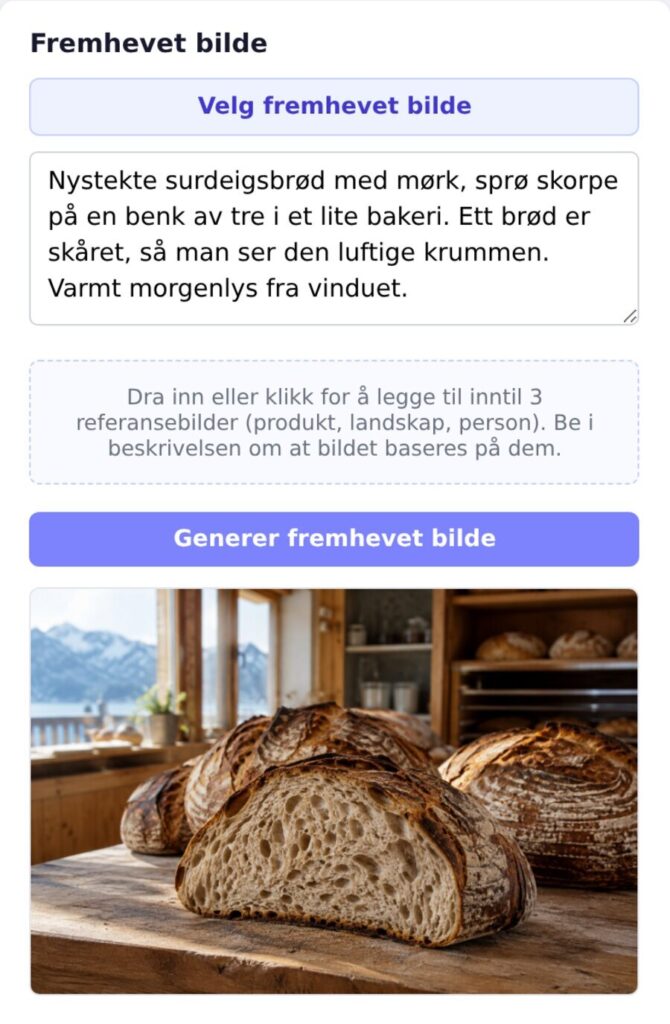
En artikkel uten bilde blir sjelden lest, og et bilde fra en bildebank ligner på alle andre. Ved siden av teksten ligger et felt for fremhevet bilde. Du beskriver med vanlige ord hva bildet skal vise, og trykker Generer fremhevet bilde. Bildet lages på noen sekunder og festes til artikkelen.
Har du egne bilder av et produkt, et lokale eller en person, kan du legge ved opptil tre referansebilder og be om at det nye bildet bygger på dem. Du kan også laste opp et bilde du har fra før, eller hente et fra mediearkivet i panelet.
Slik ser saken ut når den deles
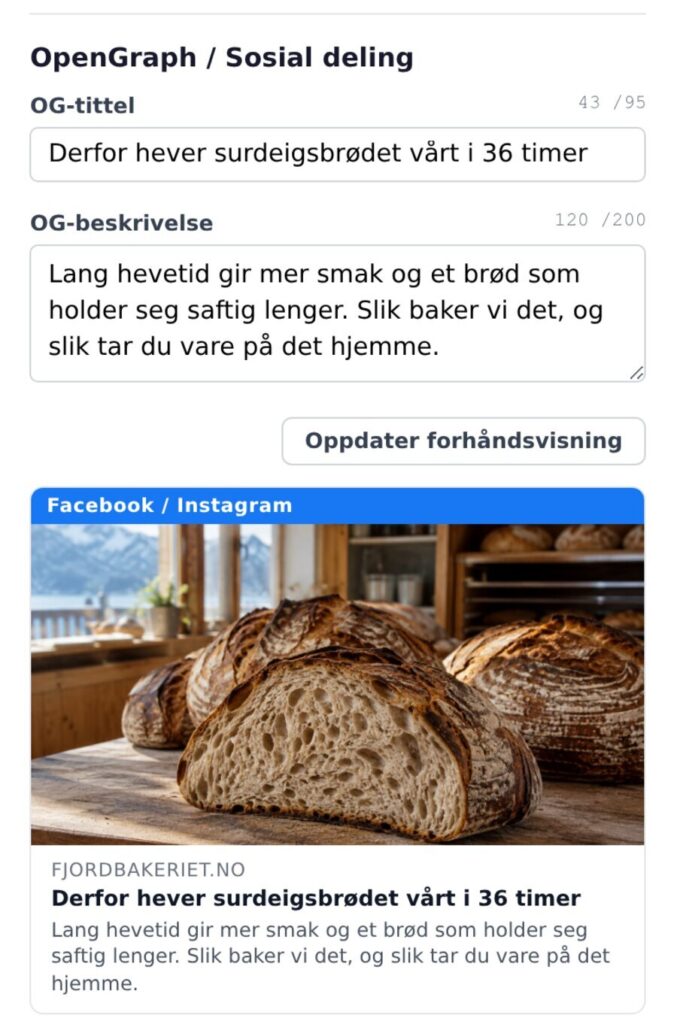
Når noen deler artikkelen på Facebook, LinkedIn eller i en melding, henter tjenesten et bilde, en tittel og en kort tekst fra siden. Det kalles OpenGraph, og det er ofte det første folk ser av saken din. I panelet settes delingstittel og delingstekst automatisk ut fra artikkelen, og det fremhevede bildet blir delingsbildet. Du trenger altså ikke lage et eget OG-bilde. Vil du ha en egen tekst for sosiale medier, litt mer fristende enn det som passer i et søkeresultat, lager du den med Generer OG-tekst.
Rett under ser du en forhåndsvisning av hvordan saken vil se ut på Facebook og X. Er tittelen for lang eller bildet feil beskåret, oppdager du det før saken er ute, ikke etter at den er delt hundre ganger.
Publiser, avpubliser og gå tilbake
Når du er fornøyd, trykker du Publiser, og artikkelen ligger på nettstedet. Du kan lagre underveis uten å publisere, og du kan trekke en sak tilbake senere. Hver lagring tar vare på versjonen før, så en endring du angrer på kan hentes tilbake uten at noen må lete i sikkerhetskopier.
Det samme gjelder artiklene som allerede ligger ute. Du åpner lista over saker på nettstedet, velger den du vil endre, og redigerer tekst, bilde og søkemotorfelt i samme flate som når du skriver noe nytt.
Vil du se hvordan dette fungerer på din egen nettside, tar vi gjerne en gjennomgang.